Jak zrobić naklejkę kota ze zdjęcia w ChatGPT?
Dodaj zdjęcie do rozmowy z funkcją tworzenia obrazów i wklej całe polecenie. Prompt wybiera portret głowy, zachowuje zastaną minę i dodaje podpis. Dzięki temu nie musisz ręcznie układać liter oraz obwódki.
- Wybierz zdjęcie jednego kota. Pyszczek i oba uszy powinny być widoczne. Wgraj oryginalny plik z galerii telefonu.
- Wklej prompt i wybierz napis. W pierwszej linijce, po NAPIS:, wpisz swoją krótką odpowiedź. Możesz też zostawić „CO TAM?”.
- Porównaj wynik z fotografią. Sprawdź przede wszystkim układ łat, oczy i pochylenie głowy. Przeczytaj też napis litera po literze.
- Pobierz obraz jako PNG. Obejrzyj go na jasnym i ciemnym tle, zanim dodasz go do rozmowy lub edytora naklejek.
Dodawanie fotografii do edycji opisuje instrukcja tworzenia obrazów OpenAI. Dostęp do tej funkcji i limit generowania zależą od Twojego planu. Sam prompt na tej stronie skopiujesz bezpłatnie.
Przykład 1 · „CO TAM?”
Naklejka kota z napisem: zdjęcie i efekt AI
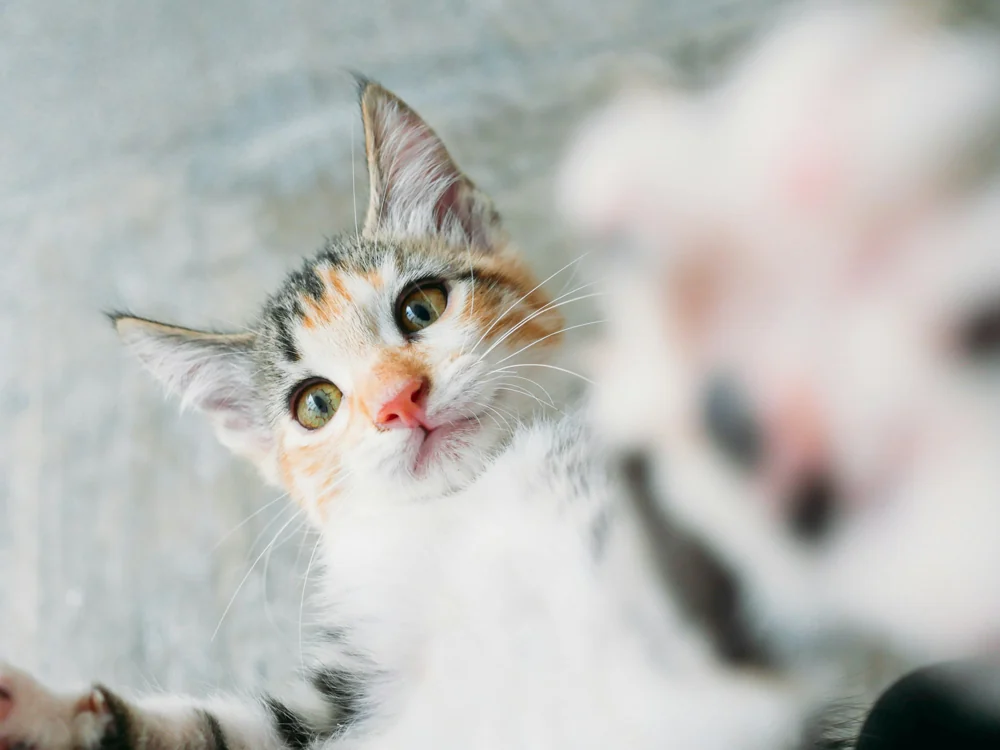
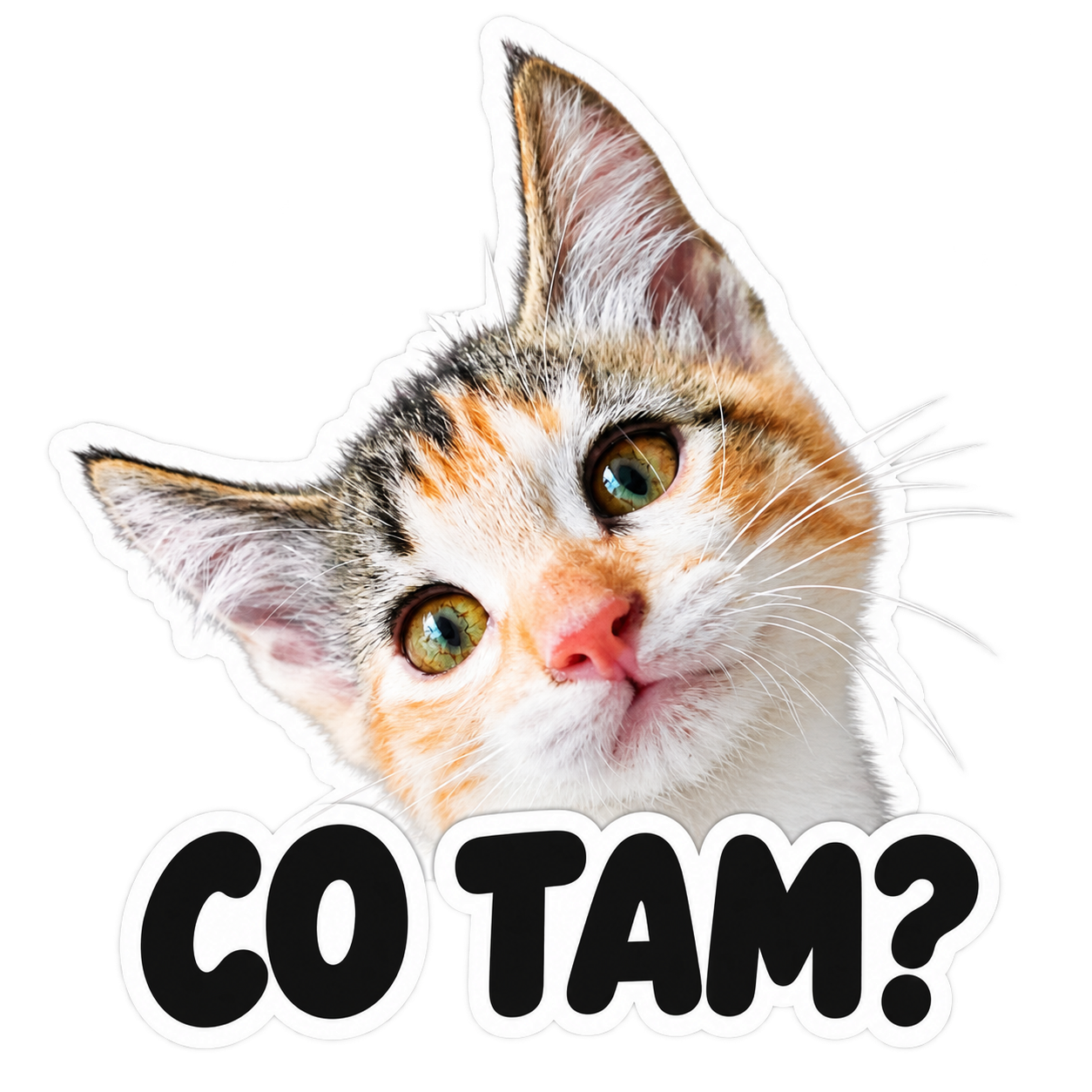
W przykładzie zostały przechylona głowa, różowy nos oraz rudo-ciemne plamy na czole. Zniknęły tło i rozmyta łapa. AI wyostrzyło sierść i przerysowało część drobnych detali, więc nie jest to identyczny fragment wycięty z oryginału.
Oba przykłady powstały do tego poradnika w generatorze wbudowanym w Codexa, z podanym wyżej promptem i włączonym przezroczystym tłem. W drugim zmieniliśmy tylko zdjęcie i pole NAPIS. Na własnej fotografii również porównaj podobieństwo.
Pobierz „CO TAM?” PNG 1254 × 1254 pxPrzykład 2 · inny kot i napis „ŚPIĘ”
Naklejka śpiącego kota z własnym napisem
Przy drugim zdjęciu w pierwszej linijce wpisaliśmy NAPIS: „ŚPIĘ”. Reszta promptu pozostała taka sama. Zamknięte oczy pochodzą z fotografii; nie trzeba prosić AI o nową minę.
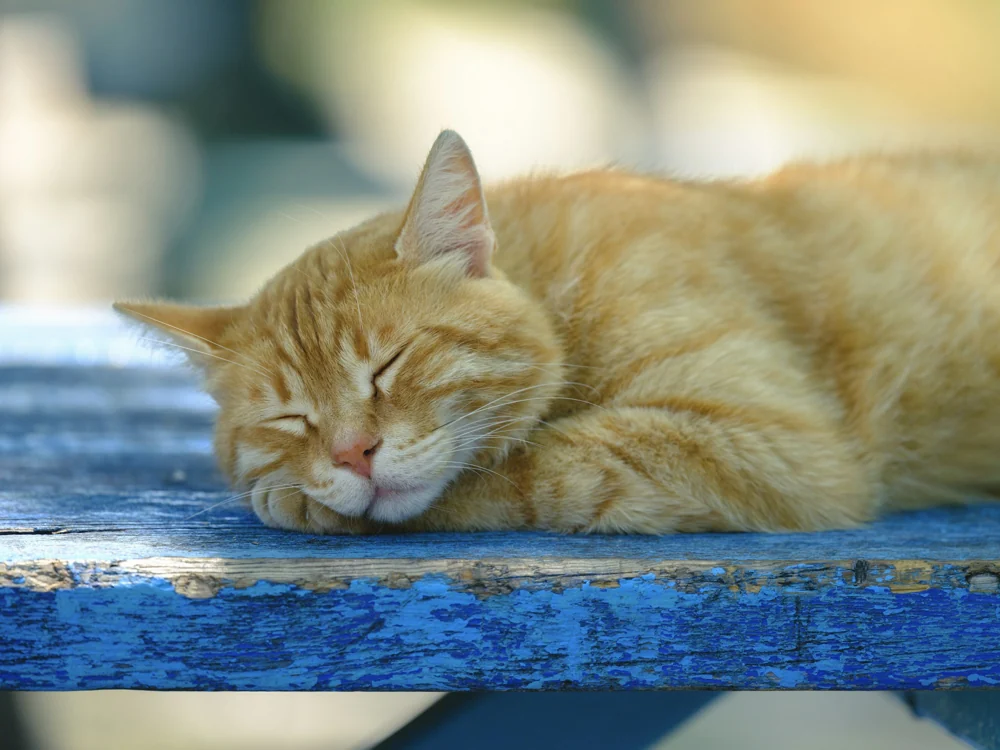
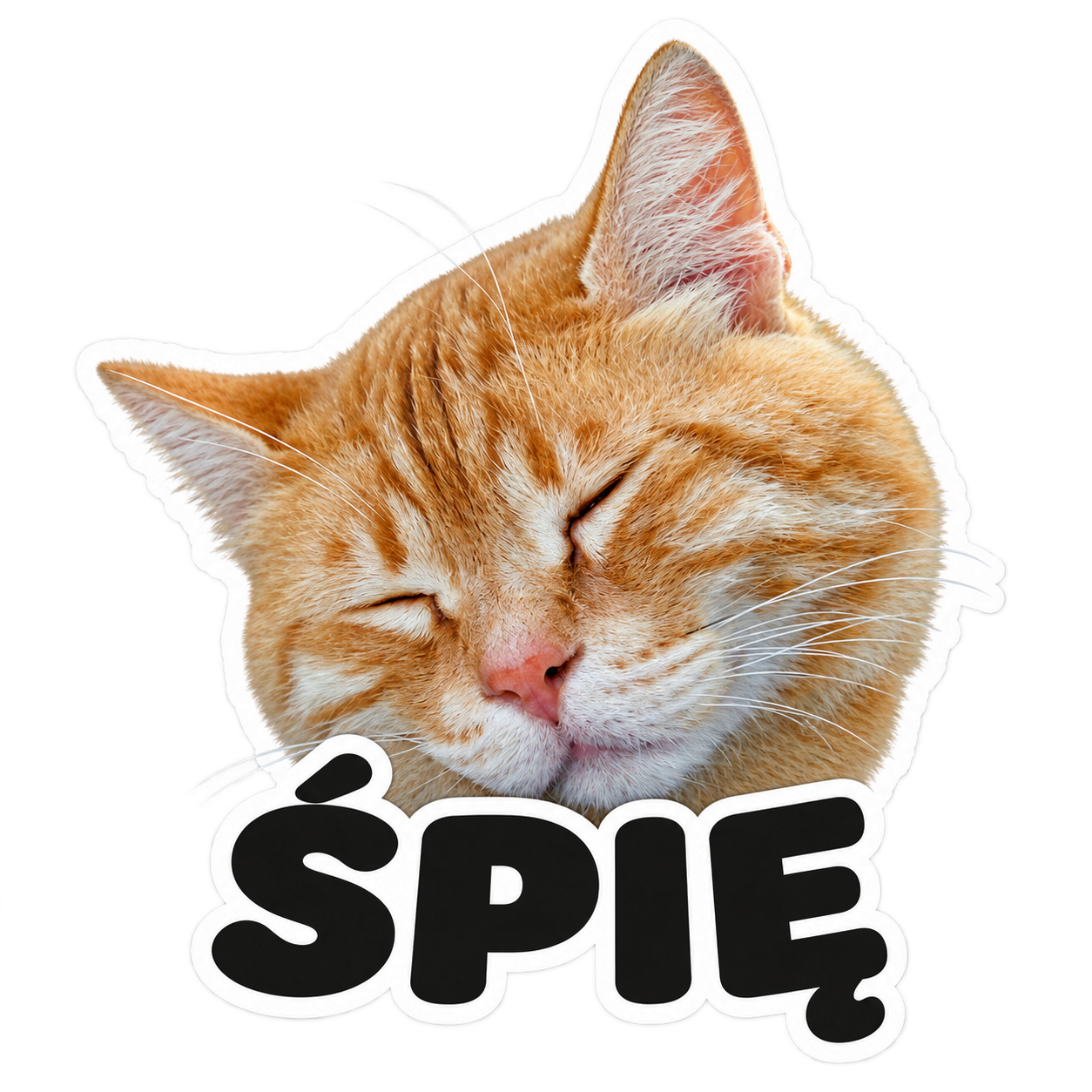
Zostały rude pręgi, jasny pyszczek, różowy nos i senna mina. Sierść na naklejce ma mocniejszy kolor oraz wyraźniejsze detale. Napis zachował kreskę nad Ś i ogonek przy Ę. Przy własnym tekście sprawdź je tak samo uważnie.
Pobierz „ŚPIĘ” PNG 1254 × 1254 pxJakie zdjęcie kota wybrać do naklejki?
Najważniejsze są ostre oczy, całe uszy i dobrze widoczne umaszczenie. Przy trójkolorowym kocie wybierz światło, w którym czarna łata nie zlewa się z cieniem. Model powinien widzieć szczegóły, po których rozpoznajesz swojego zwierzaka.
Ten prompt tworzy portret, dlatego nie potrzebujesz całej sylwetki. Rozmyta łapa w naszym przykładzie nie przeszkadza, bo polecenie ją pomija. Jeśli jednak fragment łapy zasłania pyszczek, wybierz inne zdjęcie: AI musiałoby wymyślić ukryty kawałek głowy.
Nie łącz kilku różnych kotów w jednym załączniku. Dla następnej naklejki użyj osobnej fotografii, tak aby było jasne, który zwierzak i która mina są wzorem.
Jak zmienić napis na naklejce kota?
Zmień wyłącznie tekst po NAPIS: w pierwszej linijce promptu. Nie musisz szukać go w dalszej części polecenia: kolejne instrukcje odwołują się do tego jednego pola. Na początek wybierz jedno, dwa lub trzy słowa, które naprawdę wysyłasz w rozmowach. „JUŻ IDĘ”, „NIE TERAZ” czy „DOBRANOC” to propozycje podpisów do kolejnych zdjęć, nie dodatkowe sprawdzone wyniki tego promptu.
Podpis ma komentować minę kota. Jeśli wybierzesz „NIE TERAZ”, model nie powinien z tego powodu dorabiać zwierzakowi groźnej miny. Dlatego polecenie rozdziela tekst do narysowania od instrukcji dotyczących wyglądu.
Po pobraniu obejrzyj naklejkę w małym podglądzie. Jeśli musisz ją powiększyć, żeby odczytać słowa, skróć napis albo poproś o większe litery. Przy polskich znakach sprawdź także kreski i ogonki. W drugim przykładzie „ŚPIĘ” oba znaki wyszły poprawnie, ale każdy nowy napis wymaga odczytania.
Co poprawić, gdy naklejka nie przypomina Twojego kota?
Wróć do oryginalnego zdjęcia i wskaż jedną konkretną różnicę. Zamiast „zrób bardziej podobnego kota” napisz, która łata zniknęła, które ucho zmieniło kształt albo jak zmieniło się spojrzenie.
Do poprawki możesz dopisać: „Porównaj z oryginalnym zdjęciem. Przywróć ciemną plamkę nad okiem widoczną po lewej stronie zdjęcia. Zachowaj napis i układ naklejki”. Użyj tego przykładu tylko wtedy, gdy opisuje rzeczywisty błąd Twojego wyniku. To wskazówka do korekty, a nie dodatkowy etap wykonany przy pokazanej naklejce.
Jeśli zależy Ci na zachowaniu każdego włosa dokładnie jak w fotografii, wybierz wycinanie tła i dodanie napisu w edytorze. Generator może odtworzyć detale po swojemu, nawet gdy prosisz o zachowanie wyglądu.
Jak zapisać naklejkę kota bez tła?
Pobierz PNG i sprawdź, czy kolor pod obrazem prześwituje poza białą obwódką. Przy obu przykładach możesz przełączyć jasne i ciemne tło. Biały prostokąt lub szachownica przenosząca się razem z kotem oznaczają, że tło jest częścią grafiki.
W obu pokazanych plikach przezroczystość jest rzeczywista. Po powiększeniu widać jednak drobne nierówności brzegu, a w pierwszej naklejce obwódka przy górnym uchu dochodzi blisko krawędzi. Oceń je w docelowym rozmiarze. Sam napis „PNG” nie mówi jeszcze, czy naklejka została czysto wycięta.
Gdy tło nadal jest widoczne, poproś o jego usunięcie z zachowaniem kota, napisu i obwódki. Ponownie pobierz plik i sprawdź oba kolory tła. Nie zapisuj wyniku jako JPG, jeśli chcesz zachować przezroczystość.
Jak zrobić zestaw naklejek kota z kilku zdjęć?
Przygotuj po jednym pliku na każdą reakcję. Dla kolejnego zdjęcia użyj tego samego promptu, zmieniając tylko pierwszą linijkę z polem NAPIS. Zachowaj fotograficzny styl, białą obwódkę i podobną wielkość liter. Nie musisz dzielić planszy na osobne obrazki.
Nazwij pobrane pliki według odpowiedzi, np. „kot-co-tam.png”, żeby łatwo znaleźć je w galerii. Dodanie ich do WhatsAppa, iMessage lub innego komunikatora jest osobnym krokiem zależnym od aplikacji. Sam PNG nie instaluje paczki naklejek.
Wolisz rysunkowy zestaw nowych min? Zobacz prompt do naklejek zwierzaka z różnymi emocjami, pokazany na dwóch psach. Tam zmieniamy wyraz pyszczka; tutaj punktem wyjścia jest mina już uchwycona na zdjęciu.
Chcesz przygotować ze zdjęcia sezonową pamiątkę? Zobacz też prompt do ozdobnej karty na Andrzejki z własnym podpisem.
Potrzebujesz też wsparcia w SEO?
Jeśli oprócz zabawy z AI rozwijasz swoją stronę lub sklep, mogę pomóc Ci znaleźć problemy z widocznością w Google albo omówić plan działania.
Wolisz dalej działać samodzielnie? Wróć do biblioteki gotowych promptów AI.