Jak przygotować miniaturkę Allegro w ChatGPT?
Zacznij od zdjęcia konkretnego egzemplarza. Sama nazwa produktu nie wystarczy: AI mogłoby odtworzyć inny wariant, nadruk albo stan. Tutaj zmieniasz otoczenie i kadr, a nie projektujesz nowy przedmiot.
- Dodaj fotografię do rozmowy z tworzeniem obrazów. Produkt powinien być ostry i widoczny w całości. Nie musisz wcześniej usuwać tła.
- Wklej prompt i uzupełnij trzy pola. Kategoria, stan i rodzaj konta decydują o kolorze tła. Nie wiesz, co wpisać? Zostaw pole puste, a prompt wybierze biel, która pasuje do każdej kategorii.
- Porównaj wynik z oryginałem w powiększeniu. Sprawdź napisy, krawędzie i ślady używania, zanim ocenisz, czy zdjęcie wygląda ładniej.
- Pobierz plik i przygotuj eksport. Na końcu sprawdź kolor tła, wymiary oraz sposób oznaczenia AI w Allegro.
Prompt jest bezpłatny. Potrzebujesz funkcji edycji obrazów w swoim koncie ChatGPT; samo analizowanie zdjęć nie daje pliku wynikowego. Generowanie podlega limitom konta.
Czy miniaturka Allegro musi mieć białe tło?
Co do zasady tak: jednolita biel RGB 255, 255, 255. Miniaturką zostaje zdjęcie ustawione jako pierwsze. Nie dodawaj na nim reklamowych napisów, ramek, znaku wodnego ani logo sklepu. Logo marki widoczne na samym produkcie może zostać.
Od bieli są wyjątki i właśnie dlatego prompt pyta o kategorię, stan i konto:
- Moda, odzież i obuwie dziecięce, bagaż i plecaki: zamiast bieli możesz użyć jednolitego jasnoszarego tła. Prompt zapyta, którą wersję wolisz.
- Przedmiot używany, regenerowany lub uszkodzony na koncie zwykłym: tło nie musi być białe. Prompt zapyta, czy zostać przy bieli.
- Taki sam przedmiot na koncie firmowym: inne tło przejdzie tylko w wybranych kategoriach, np. przy częściach samochodowych, części mebli czy roślinach. Tu prompt zostaje przy bieli, a listę kategorii sprawdzasz sam.
Pełną listę wyjątków znajdziesz w zasadach miniaturek Allegro. Gdy masz wątpliwość, zostań przy bieli: jest dozwolona w każdej kategorii.
Przykład 1 · jasny produkt i drobne nadruki
Biały czajnik na białym tle: co stało się z napisami?
Z kuchennego kadru zniknęły kafelki i ciemny blat. Czajnik zachował rozpoznawalną sylwetkę, uchwyt oraz główne napisy. Drobne symbole zostały jednak przerysowane. Polecenie „zachowaj logo” to prośba, a nie gwarancja, więc etykietę i tak trzeba sprawdzić.
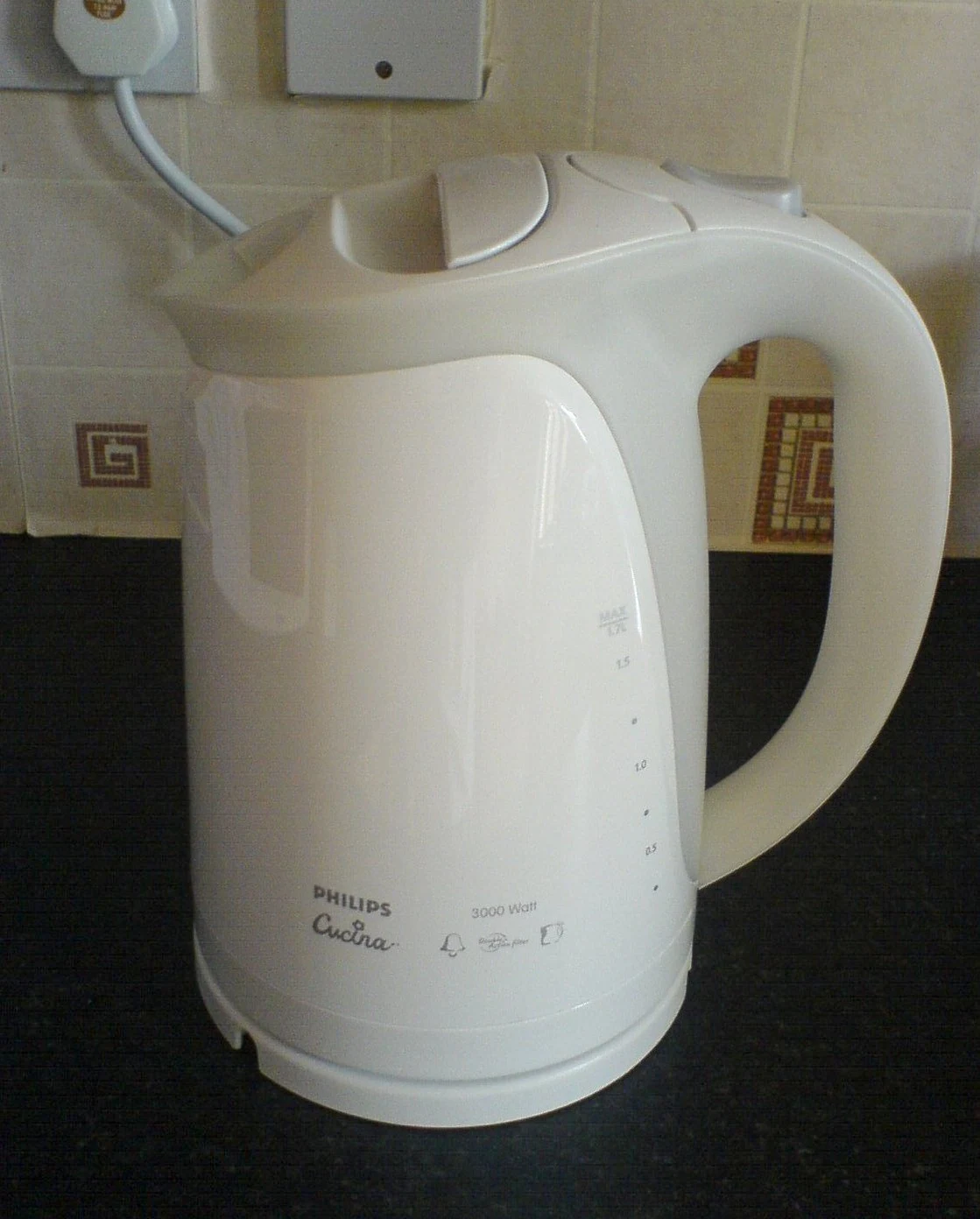
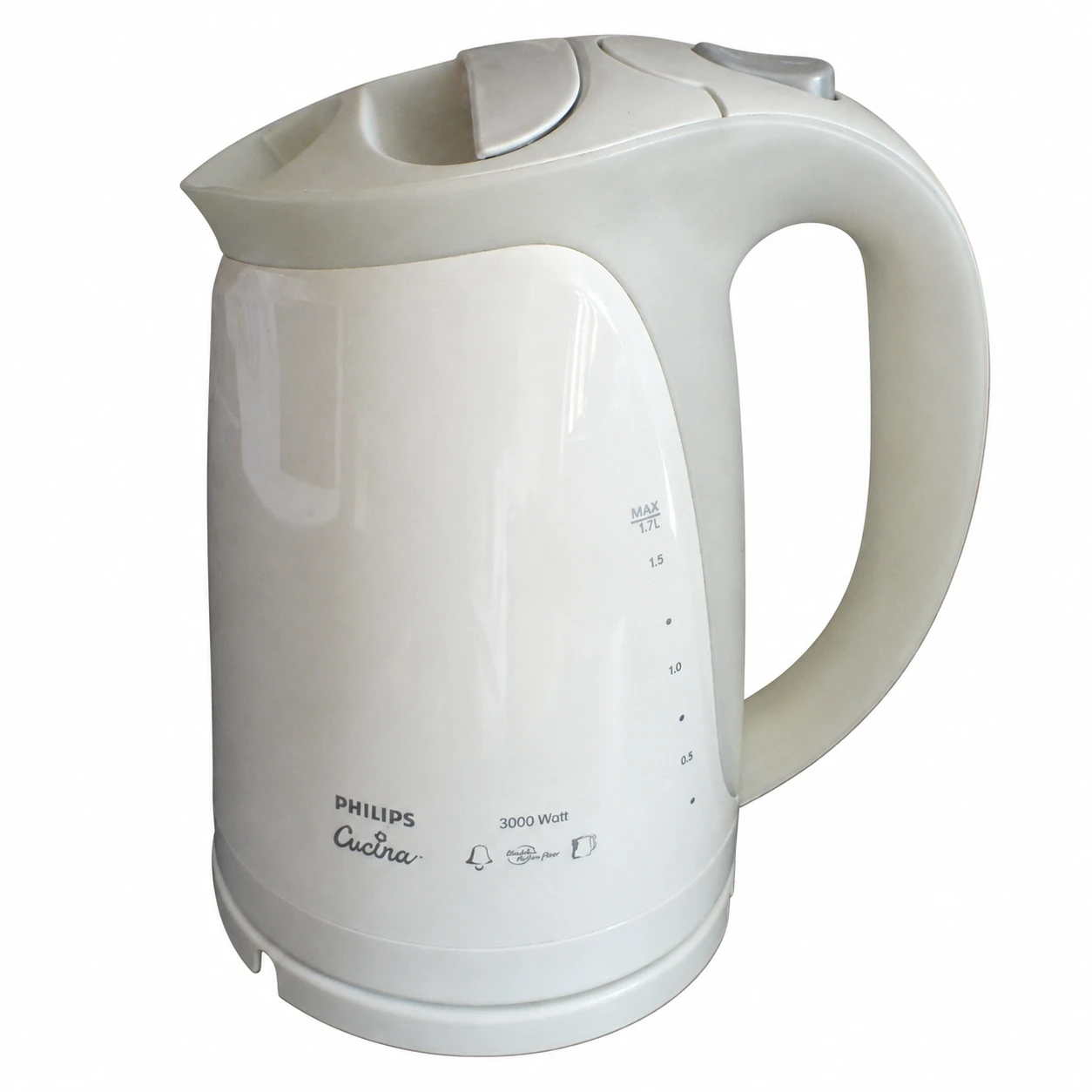
Uzupełnione pola: KATEGORIA: AGD, drobne AGD do kuchni, czajniki elektryczne; STAN: używany; KONTO: firmowe. KADR bez zmian. Przy takich danych prompt od razu wybiera biel. Kategoria i stan to ustawienia demonstracyjne.
Przy takim produkcie porównaj oznaczenia pojemności, moc i symbole przy logo. Jeśli nie możesz potwierdzić ich zgodności, zachowaj cały czajnik z oryginalnego zdjęcia przez wycięcie tła. Kolejne generowanie tylko po to, żeby poprawić jedną liczbę, to loteria.
Drugi błąd widać w kadrze. Prompt prosi o około 10% wolnego miejsca od krawędzi, a pokrywka czajnika prawie dotyka górnej krawędzi obrazu. Na liście ofert taki produkt wygląda na ściśnięty. Gotowe polecenie korekty znajdziesz w sekcji o poprawkach: powiększ samo tło, bez ruszania produktu.
Przykład 2 · nieregularny wzór i ślady używania
Usunięcie wzorzystego tła bez zgubienia wzoru produktu
Na drugim zdjęciu są dwa różne wzory: kwiaty na tkaninie i zielone plamy na naczyniu. AI usunęło tkaninę, zostawiając charakterystyczne zielone pasy, wylewkę i uchwyt. Dzięki temu łatwiej zobaczyć sam przedmiot.
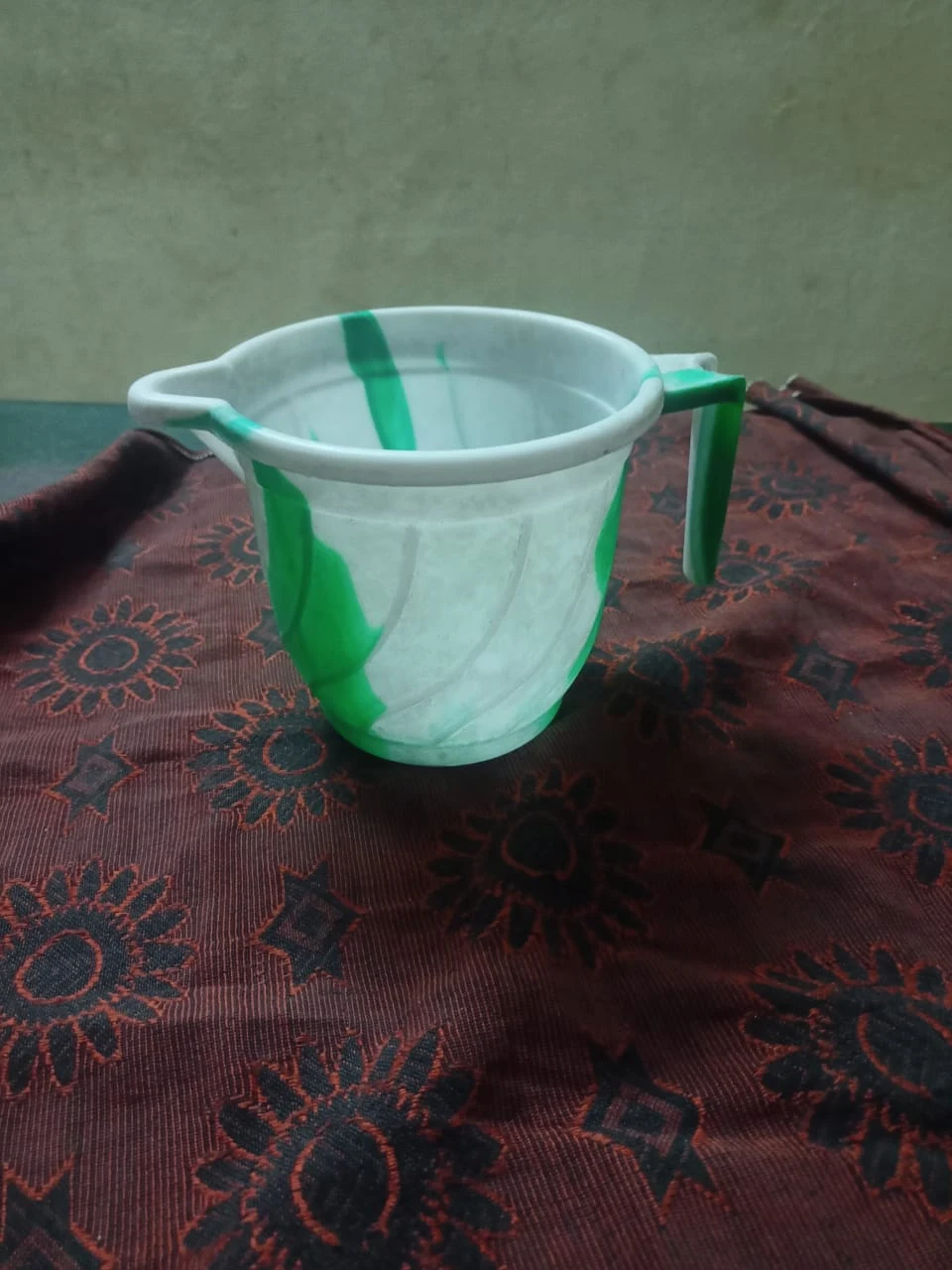
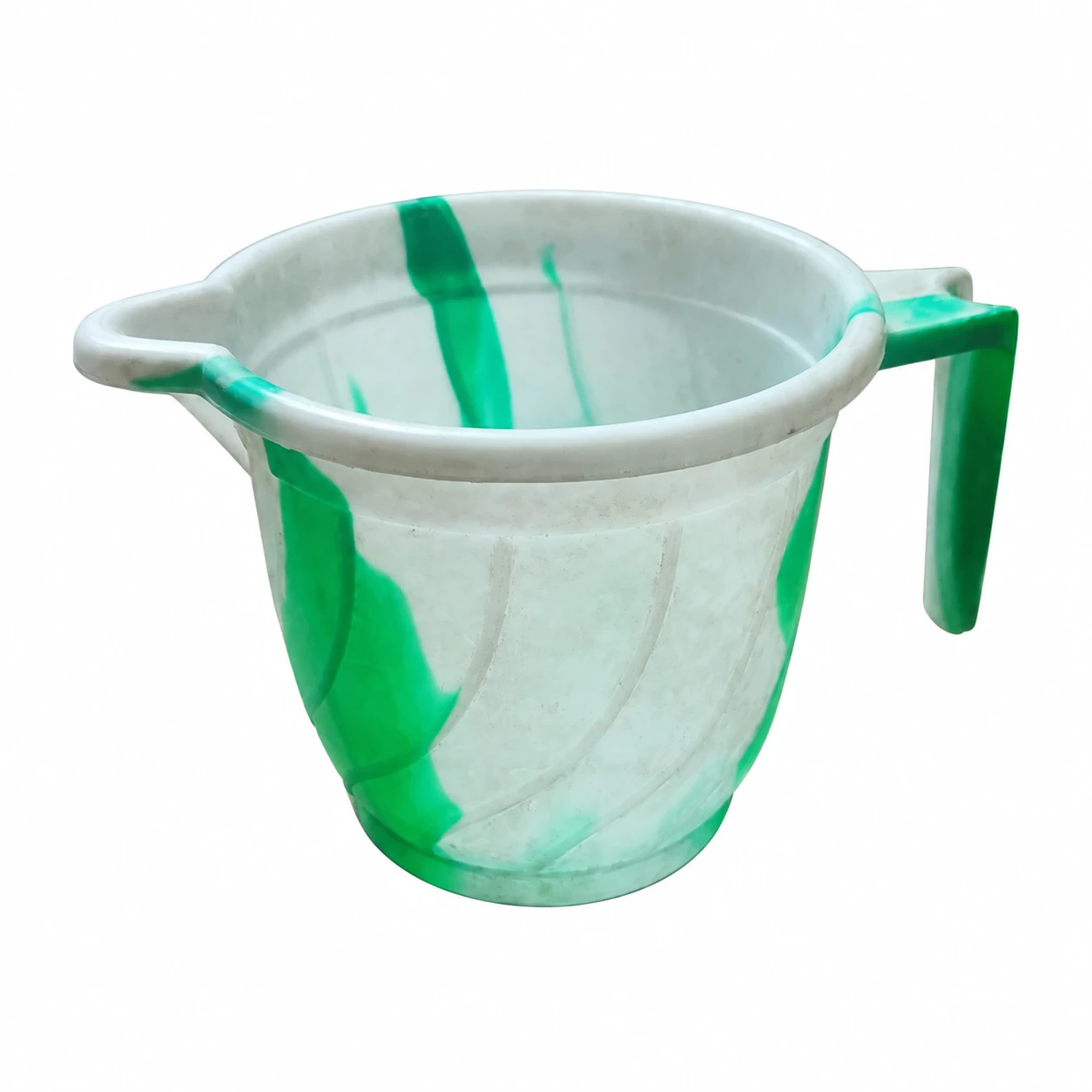
Uzupełnione pola: KATEGORIA: Dom i Ogród, wyposażenie łazienki, akcesoria łazienkowe; STAN: używany; KONTO: firmowe. KADR bez zmian. Tu również prompt zostaje przy bieli, a kategoria to założenie demonstracyjne.
Rozpoznawalny wzór nie oznacza zgodności każdego szczegółu. W wyniku zmieniły się miejscami kontrast i drobna faktura powierzchni. Przy rzeczywistej sprzedaży sprawdź też zabrudzenia na rancie. Używany produkt nie powinien po zmianie tła wyglądać jak nowy.
Oba wyniki mają 1254 × 1254 px, a ich tło na oko jest białe. Próbnik koloru znalazł jednak także piksele 253 i 254 zamiast 255. Traktuj te wersje jak dobry szkic: kierunek się zgadza, ale przed wgraniem plik wymaga sprawdzenia i poprawek.
Jakie zdjęcie produktu nadaje się do takiej edycji?
Najwięcej pracy oszczędzi ostry produkt w całości, z widocznymi krawędziami i czytelną etykietą. Zdjęcie telefonem wystarczy, jeśli nie gubi tych informacji. Gdy rączka albo przewód wychodzą poza kadr, zrób nowe ujęcie zamiast prosić AI o ich dorobienie.
Białe przedmioty potrzebują czytelnego cieniowania na swojej powierzchni. Nie rozjaśniaj ich do momentu, w którym znikają krawędzie. W błyszczącym metalu sprawdź odbicia: generator może potraktować je jak zabrudzenia i zmienić wygląd produktu.
Przezroczyste szkło to trudniejszy przypadek, a Allegro nie robi wyjątku od zasad tła ani dla niego, ani dla białych przedmiotów. Stare tło widać także przez przedmiot, więc samo wycięcie obrysu może nie wystarczyć. Najprościej sfotografować szkło od razu na docelowym białym tle, z widocznym konturem. Nie zamieniaj go w nieprzezroczystą bryłę tylko po to, żeby tło było czyste.
AI zmieniło etykietę, usunęło rysę lub ucięło produkt. Co poprawić?
Dobierz poprawkę do błędu. Zbyt ciasny kadr dotyczy kompozycji. Zmieniona etykieta lub zniknięta rysa dotyczy już tego, co sprzedajesz.
- Produkt ucięty albo dotyka krawędzi, choć na oryginale jest cały: „Powiększ wyłącznie białe tło, tak aby cały produkt mieścił się z marginesem. Nie rozciągaj przedmiotu i nie zmieniaj jego szczegółów”.
- Przerysowane logo lub etykieta: wróć do oryginału. „Zachowaj etykietę z fotografii bez regenerowania liter. Jeśli nie możesz tego zrobić, wskaż potrzebę wycięcia oryginału w edytorze”.
- Zniknięta rysa, plama lub ubytek: „Przywróć widoczne ślady użytkowania w tych samych miejscach co na zdjęciu wejściowym. Nie upiększaj stanu produktu”. Jeżeli wynik nadal się różni, użyj oryginalnych pikseli.
W edytorze otwórz zdjęcie źródłowe, zaznacz produkt i usuń otoczenie maską, czyli zaznaczeniem określającym widoczną część zdjęcia. Popraw ręcznie obrys oraz otwory w uchwytach. Pod spodem dodaj jednolitą warstwę #FFFFFF. W ten sposób zmieniasz tło bez ponownego rysowania etykiety czy śladów używania.
Sięgnij po ten sposób, gdy wersja AI zmienia produkt albo nie trzyma czystej bieli. Porównania wyżej to surowe wyniki generowania, jeszcze bez takiej korekty.
Jak sprawdzić i wyeksportować zdjęcie na Allegro?
Sprawdź plik, nie tylko wygląd w rozmowie. Pobierz obraz i otwórz go w edytorze. Próbnik koloru pokaże, czy tło ma RGB 255, 255, 255. Zmierz kilka miejsc, także przy produkcie i wewnątrz uchwytu. Jasnoszarego tła nie poprawi samo zapisanie zdjęcia jako PNG.
Jako własny standard proponuję kwadrat 2000 × 2000 px, profil sRGB i zapis JPG lub PNG. Allegro nie wymaga tego rozmiaru, ale taki plik ma zapas na powiększenie w galerii. Uważaj tylko na rozciąganie: wynik z przykładów ma 1254 px, a podbicie go do 2000 px nie doda szczegółów.
Allegro przyjmuje zdjęcia do 26 Mpx, a większe niż 2560 × 2560 px proporcjonalnie zmniejsza. Zasady miniaturek podają minimum 400 px na dłuższym boku, a zasady galerii 500 px, więc przygotuj co najmniej 500 px. Po zapisie obejrzyj krawędzie jeszcze raz, bo kompresja potrafi dodać obwódki.
Przy dodawaniu zdjęcia zaznacz oznaczenie AI. Allegro podaje wprost przykład zdjęcia do oznaczenia: prawdziwy produkt z tłem wygenerowanym przez AI. Wynik tego promptu zwykle się do tego kwalifikuje. Platforma doda wtedy znak AI, a deklaracji nie zmienisz po zapisaniu zdjęcia, więc zdecyduj przed pierwszym dodaniem pliku. Jeśli tylko wyciąłeś oryginał w edytorze i położyłeś go na białej warstwie, zakres zmiany oceń według instrukcji oznaczania w pomocy Allegro. Znak AI nie zwalnia z jednego: zdjęcie ma pokazywać ten produkt, który wysyłasz.
Potrzebujesz innego rodzaju zdjęcia produktu?
Wymiary produktu pokaż na kolejnym zdjęciu galerii, nie na miniaturce. Linie i liczby rozplanujesz z promptem do wymiarów na zdjęciu produktu.
Do sprzedaży ubrań zajrzyj do promptu do zdjęć na Vinted. Jeśli potrzebujesz aranżacji flakonu, zobacz fotografię perfum z AI. Taka aranżacja z dekoracjami nie przejdzie jako miniaturka, ale sprawdzi się na dalszych zdjęciach galerii.